Hotel s vašimi lidmi je objekt, kde vaši lidé pracují na směny a pracovní dobu zapisuje sám objekt, třeba ve vlastní docházce nebo na papírové kartě. V Mopce sestavíte rozpis, pracovníci vidí své směny v aplikaci a na konci měsíce přepíšete hodiny z karty objektu. Z těchto hodin se počítají výplaty a jedna faktura za měsíc.
Celé to má čtyři kroky:
- Nastavte adresu objektu jako Hotel s vašimi lidmi.
- Sestavte stálou obsluhu na záložce Rozpis.
- Když objekt objedná další lidi, přidejte Objednávku lidí a přidělte k ní lidi.
- Na konci měsíce přepište karty na záložce Hodiny a pak vyfakturujte celý měsíc jedním řádkem.
Nastavení objektu
Objekt je běžný klient v Klienti, např. „Hotel Ukázka“. Pokud platí za odpracované hodiny, nastavte v údajích klienta Způsob výpočtu ceny na Hodinově a vyplňte hodinovou Výchozí sazbu. Cena každé směny se pak spočítá z hodin z karty.
Na stránce klienta u adresy objektu otevřete nabídku ⋯, zvolte Upravit a v poli Druh místa vyberte Hotel s vašimi lidmi.

Od té chvíle:
- pracovníci vidí směny na této adrese v aplikaci, s checklistem a poznámkami, ale nezahajují je ani neukončují,
- Přehled, Živě a seznam zakázek tyto směny neoznačují jako zpožděné,
- klient nedostává od Mopky SMS ani e-maily o zakázkách na této adrese,
- zóny adresy, např. patra hotelu, přebírají toto nastavení z hlavní adresy.
Třetí možnost, Penzion nebo budova s pokoji, je pro objekt, kde uklízíte pokoje nebo apartmány jako samostatné návštěvy. Po uložení přidáte pokoje jako zóny adresy, patro po patře.
Rozpis
U adresy objektu na stránce klienta je teď tlačítko Rozpis. Otevře stránku objektu se třemi záložkami: Den, Rozpis a Hodiny.

Lidé jsou v řádcích, dny ve sloupcích. Týden a Měsíc, Dnes a šipky mění období. Poslední sloupec sčítá hodiny každé osoby a poslední řádek počítá, kolik lidí ten den pracuje. Další osobu přidáte tlačítkem Přidat osobu pod rozpisem.
Klikněte na den osoby a otevře se okno s hodinami, které na tomto objektu používáte nejčastěji. Vyberte jedny z nich, nebo zadejte Jiné hodiny a klikněte na Uložit hodiny. Volno osobu z toho dne odebere.

- Kliknutí se Shiftem nebo Ctrl (na Macu Cmd) vybere více dnů najednou a Nastavit hodiny jim dá stejné hodiny.
- Kopírovat minulý týden přenese směny z minulého týdne na stejné dny. V zobrazení měsíce Opakovat první týden udělá totéž pro zbytek měsíce. Dny, které už proběhly, zůstanou beze změny, stejně jako týden osoby, která v něm už nějakou směnu má.
- Rozpis nezapíše osobu, která má v tu dobu jinou zakázku, schválenou nepřítomnost nebo zakázku v jiné vaší firmě. Takové dny ukáže nad rozpisem i s důvodem a zbytek uloží.
- Směna, která už začala nebo má zapsané hodiny, má zámek. Změníte ji na stránce zakázky.
- Návštěvy v zónách, např. úklid pokoje, rozpis ukazuje s názvem zóny, ale nemění je.
V telefonu rozpis ukazuje dny pod sebou a klepnutí na osobu otevře její den.
Každá směna je běžná zakázka na adrese objektu, s pracovníky a hodinami, takže ji vidíte i v kalendáři, v seznamu zakázek a v aplikaci pracovníků. Nezakládáte je ručně: dělá to rozpis.
Objednávky lidí
Stálou obsluhu sestavujete v rozpisu. Objednávka lidí je pro situaci, kdy objekt žádá o další lidi, např. „zítra 3 lidi od 8:00“. Klikněte na Objednávka lidí nad rozpisem, vyberte den, hodiny a Kolik osob a pak Přidat objednávku.
Objednávky mají v rozpisu vlastní řádek se stavem, např. „8–16 · 1/3“: přidělen je jeden ze tří lidí. Klikněte na objednávku a uvidíte, koho už jste přidělili a kdo z rozpisu ještě nemá ten den na objektu směnu. Kliknutím na osobu ji k objednávce přidáte.

Pokud všichni z rozpisu ten den už pracují, přidejte další osobu pod rozpisem. Neúplnou objednávku uvidíte i v seznamu zakázek s odznakem Pracovníci 1 z 3, filtr Jen s neúplným obsazením ukáže všechny takové zakázky a Přehled upozorní na zakázky s neúplným obsazením.
Co vidí pracovníci
Pracovník vidí své směny v aplikaci na záložkách Dnes a Rozpis: objekt, hodiny, kolegy, checklist a poznámky. Nemá tlačítko Start ani Stop a na stránce směny je napsáno Pracovní dobu zapisujete v docházce objektu.
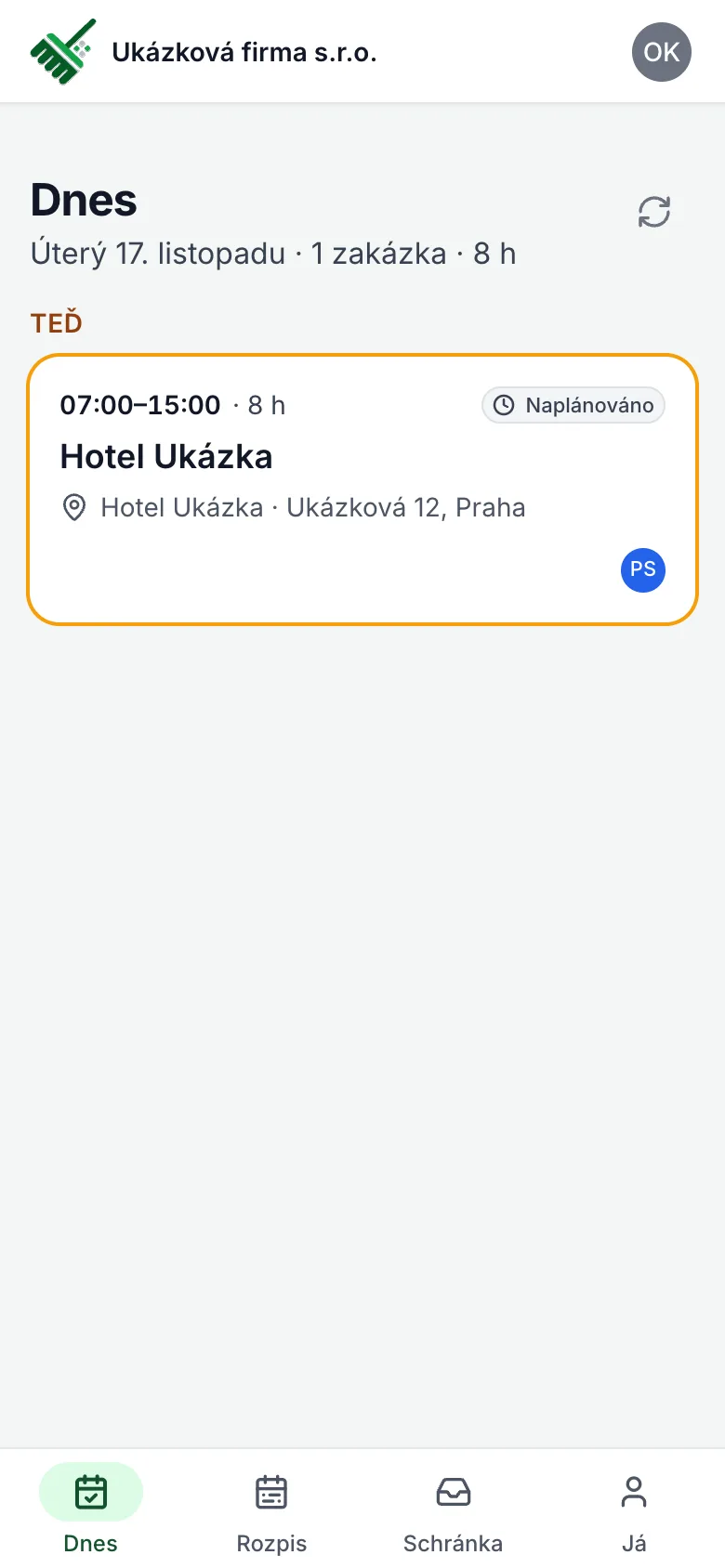
O změnách z jednoho uložení rozpisu dostane každá osoba jedno souhrnné oznámení, ne zvlášť za každý den. Klient od Mopky o změnách v rozpisu nic nedostává.
Hodiny z karty objektu
Na konci měsíce přepište karty objektu na záložce Hodiny. Vlevo jsou lidé daného měsíce a stav jejich karet: Zapsáno, Bez hodin v několika dnech nebo Chybí karta. Vedle je karta vybrané osoby, den po dni jako na papíře, s plánem z rozpisu. Na užší obrazovce vyberete osobu ze seznamu Osoba.

- Zapisujte hodiny tak, jak jsou na kartě: „8:20-14:40“, „7-15“, „16-24“ pro směnu do půlnoci, nebo jen délku „6,20“, tedy 6 hodin a 20 minut. Jedna číslice za čárkou („7,5“) může znamenat 7:05, 7:30 nebo 7:50, proto ji Mopka nepřijme: napište „7,30“. Samotná délka začíná v hodinu podle plánu, a ve dni bez plánu v hodinu, kdy na objektu začíná většina směn.
- „v“ nebo „volno“ znamená den volna. Enter přejde na další den.
- Vyplnit podle plánu zapíše hodiny z rozpisu do prázdných dnů do dneška. Zbývá opravit ty, kde karta říká něco jiného. Dny, které ještě neproběhly, zapíšete, až proběhnou.
- Do pole Celkem z karty napište součet ze spodku karty, např. „183,20“. Mopka ukáže, jestli sedí se zapsanými hodinami, a pokud ne, o kolik je jich víc nebo méně.
- Uložit kartu uzavře směny této osoby. Den volna ji ze směny odebere a prázdný den smaže hodiny a nechá ji v rozpisu.
- Někdo přišel jako záskok a v rozpisu není? Vyberte ho v Přidat osobu z karty a zapište jeho hodiny. Mopka ho přidá ke směně se stejnými hodinami, nebo založí novou.
Kartu můžete uložit znovu, třeba když objekt pošle opravu. Nové uložení nahradí hodiny z karty a z plánu. Jen pro čtení jsou: den s hodinami ze stopek nebo zapsanými v Docházce, den už vyfakturovaný nebo vyúčtovaný a uzavřený měsíc výplat. Pod takovým dnem vidíte důvod. Den, který Mopka neuloží (např. hodiny se překrývají s jinou zakázkou této osoby), zůstane na kartě tak, jak jste ho napsali, s důvodem u něj, takže ho stačí opravit a uložit znovu.
Manažer zapisuje karty pracovníků. Hodiny manažerů, včetně vlastních, a majitele mění jen majitel.
Faktura za měsíc
V Faktury → K fakturaci jsou směny objektu z jednoho měsíce jedním řádkem: název objektu, měsíc, počet směn, hodiny a částka. Označíte celý měsíc a připojíte k němu jednu fakturu tlačítkem Připojit fakturu. Šipka rozbalí řádek na jednotlivé směny. Návštěvy v zónách objektu patří do stejného řádku, s názvem zóny.

Fakturu za měsíc připojte, až zapíšete karty všech lidí, protože den na faktuře už karta nezmění. Proto směna, na které někdo z pracovníků ještě nemá hodiny z karty, čeká v řádku neoznačená a s upozorněním. Na snímku čekají tři takové směny.
Výplaty
Hodiny z karty se dostanou do Docházky s označením „z docházky objektu“ a do Výplat, stejně jako hodiny z aplikace. Počítají se podle sazby, kterou osoba měla v den práce, takže pozdější změna sazby nepřepíše minulé měsíce. Záznam z karty, kterému v Docházce změníte hodiny, sazbu nebo zakázku, se stane vaším záznamem a další uložení karty ho nezmění.
Bez karty můžete směny objektu uzavřít i v seznamu zakázek přes Změnit stav → Dokončeno. Každá osoba pak dostane hodiny podle plánu a rozdíly opravíte v Docházce.
Několik otázek
Sestavovat stálou obsluhu přes objednávky lidí? Ne. Stálá obsluha je rozpis. Objednávku přidáte, když objekt žádá o další lidi na konkrétní den, a rozpis ukazuje, kolik lidí objednal a kolik jste jich už přidělili.
Někdo byl nemocný, ale v rozpisu má směnu. Napište mu na kartu v ten den „v“. Uložení karty ho ze směny odebere, takže za ten den nedostane žádné hodiny.
V hotelu uklízíte i pokoje jako samostatné návštěvy. Přidejte pokoje jako zóny adresy objektu, třeba celé patro najednou. Záložka Den je ukáže po patrech a rozpis ukáže návštěvy v nich s názvem zóny.